Panasonic NR-F49EY2 ― 2025年10月14日 22時22分58秒
20年くらい前の東芝の冷蔵庫。
製氷が出来なくなり「氷なくても別にいいや」とだましだまし使っていた。
「さて、あずきバーでも食うか」と冷凍庫を開けたら、あずきバーが袋の中でおしるこになっとる!
だましだましがもはや騙せなくなったので、買い替えを決意。
背面をバラシて掃除したらワンチャン直るかもしれんと思ったが、その間冷蔵庫が使えないのは困るし、潔く買い替え。
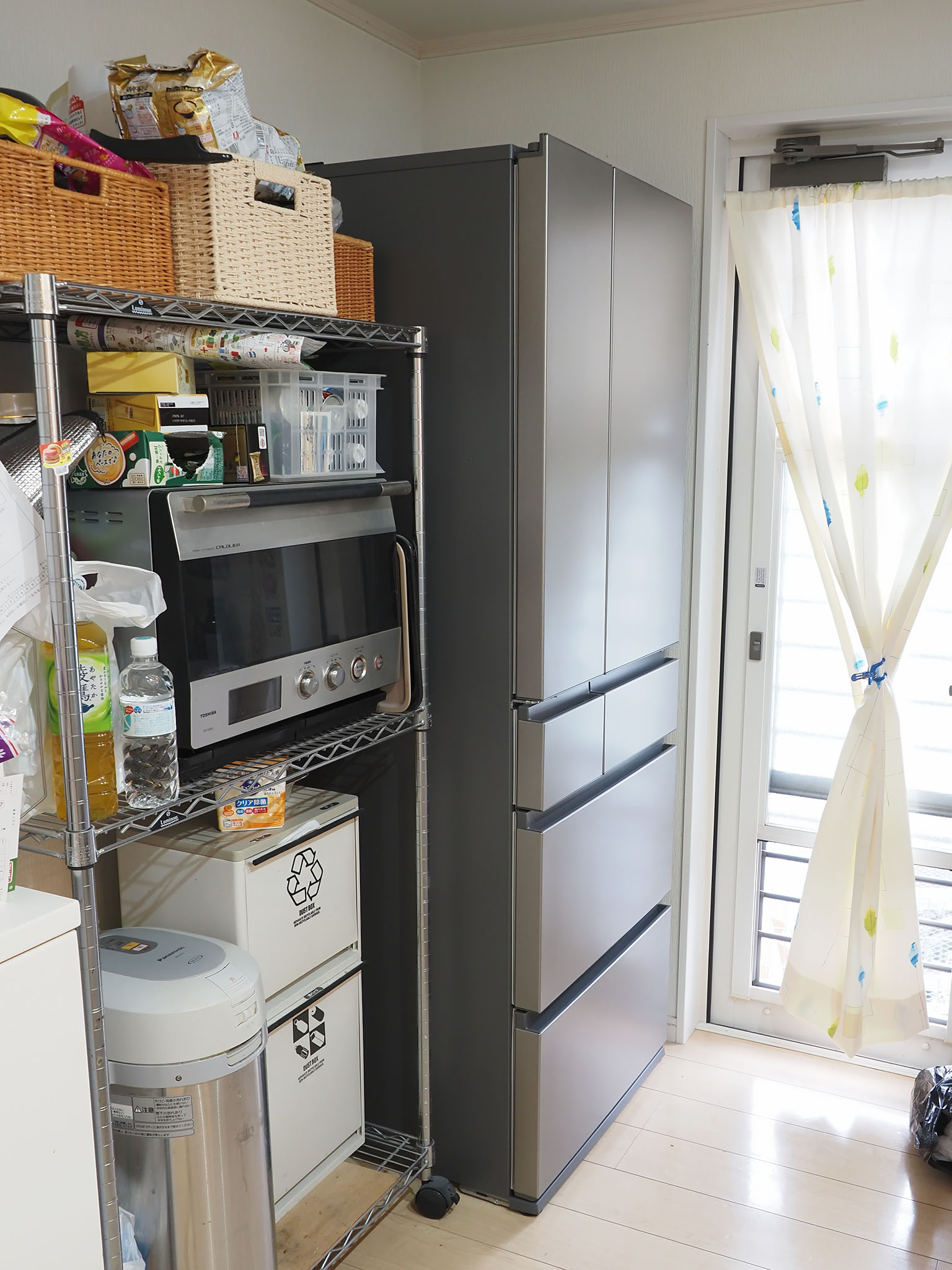
でもって次はパナソニックのNR-F49EY2ってやつ。
本体が収まることと両開きであることが条件だったが、本体最上部に冷媒装置が入っていて一番下の野菜室が広いこと、野菜室、冷凍室がいっぱいまで引き出せること、扉に磁石で貼れること、この辺が決め手かな、と。
東芝を超えて、30年は長持ちしてくれよ。
ダイソン コードレスクリーナー ― 2025年08月23日 14時32分19秒
長年使ってきたダイソンのコードレスクリーナー。
Fluffyヘッドという700gを超えるヘヴィ級の質量に耐えかねて、掃除機本体側のアルミパイプがぽっきり折れた。
てこの原理で一番負荷が掛かるところやん、ここの強度が足りないなんて構造的な欠陥だろ。
あー、折れたー、パイプだけ買うかー、純正品は生廃っぽくて一本8,000円とかいう強気なボッタクリ価格しかない、安い3rdでも4,000円かー。
ということで、パイプだけ買うより安かった中古一式をゲット。台座付き。
結構綺麗に掃除してあるものの、使ってみたらかなり異質なニオイ。
ちょっと耐え難いので、折れたパイプの代わりに、中古品のパイプだけを使おうとしたら、全然パイプがハマらない。
よく見てみると、自分の持っているダイソンはDC74、中古のダイソンはDC62と型番が変わっていて、パイプの接続部の形状が若干変更されている。そんなセコイことするなと思うが、何か意味のある変更なのだろうか・・・。
干渉するでっぱりを削ればハマって使えるはずだが、とりあえず折れたパイプの修復と中古品の脱臭に挑戦。
まず折れたパイプは高強度接着剤のセメダインのメタルロックで張り付ける。
パイプを分解すると、樹脂製の筒の上からアルミの筒が被せられた2重構造になっていて、折れたのはプラスチックの樹脂。メタルロックはポリプロピレン、ポリエチレンなどのフッ素系樹脂の接着は不可能らしいが、ダイソンの素材はわからない。仮に接着できなかったとしても充填してやればガッツリ固まってアルミのパイプから外れなくなるのではないだろうか。
という判断で無理やりくっつけてみた。
そして、もうひとつの中古のダイソンの脱臭作戦。
まずはクリアビンを完全にばらす。が、手持ちのT8のトルクスドライバーでは短くて届かないので、わざわざドライバーを一本買う。AmazonでベッセルのT8ドライバーを買おうとしたら最低数量2本って・・・。一般家庭で同じトルクスドライバーを2本買うことないやろ。せめてT8とT10の組み合わせならわからんこともないが、T8を2本かよ。ということで、1本で買えるアネックスのT8ドライバーを購入。で、全バラして数時間かけて中の埃をすべて洗浄。
それでも、ゴムやシリコンの部品がまだ臭う。なので、重曹の水溶液に漬け込む。どうやら弱アルカリ性の重曹がニオイの元となる酸性の物質を中和して分解してくれるらしい。ちなみに、アルコールはニオイの元となる菌を殺菌し、クエン酸はニオイの元となるアルカリ性の物質を中和して分解する。それぞれ脱臭できるニオイの元が違うようだ。そういうことなので、重曹とクエン酸を混ぜても脱臭の効き目が弱まるだけらしい。
さて、メタルロックの方は一日置いて乾燥させると、一応くっついた感じ。樹脂とくっついたのか、固まって外れなくなったのかは不明。だましだまし使ってみて、結果ダメなら結局パイプを一本買うことにする。
脱臭した方は、臭いは薄まったものの、やはり臭う。特にスイッチONした直後の排気のニオイが一番強い。まあ使い込んで自分の家のニオイでオーバーライドしてやれば気にならなくなるかもしれない。しかし、使っているニオイが家中に拡散するのも問題だ。
なので、塗料やシンナー臭い自分のプラモ部屋用に使っていくかな。

こうしてダイソンは増えていくのだ。
まあ、ダイソンは基本的に質実剛健だと思うが、物理的にわかりやすい破損も多くて、構造がシンプルなので部品さえ替えれば比較的簡単に直ってしまう。モデルチェンジしても何世代か共通で使えるパーツが多くて、部品取りニコイチしたりする結果、こうやってダイソンが増えるエコシステムになっている。
PC冷却 ― 2025年05月21日 20時45分01秒
引き続き、マウスコンピューターのミニタワーを弄っていく。
CPUは、Core i7 9700なので定格で使うしかなく純正クーラーで十分だが、クーラーくらい変えたい。
車買ったらホイール変える、カメラ買ったらレンズ変える、じゃあデスクトップパソコン買ったらクーラー変えるってもんでしょ。パソコンのデバイスで一番美しくてカッコいいのはヒートシンクだろ。
このPCはミニタワーなので小さくて、うちで余剰で転がってる12ファンの簡易水冷が入らない。てことで、定番の虎徹mark2だ。実家用のPCを勝手に改造するのでお金をあまりかけたくないから、中古品だけどな。ダスティーだったからこの後徹底清掃。
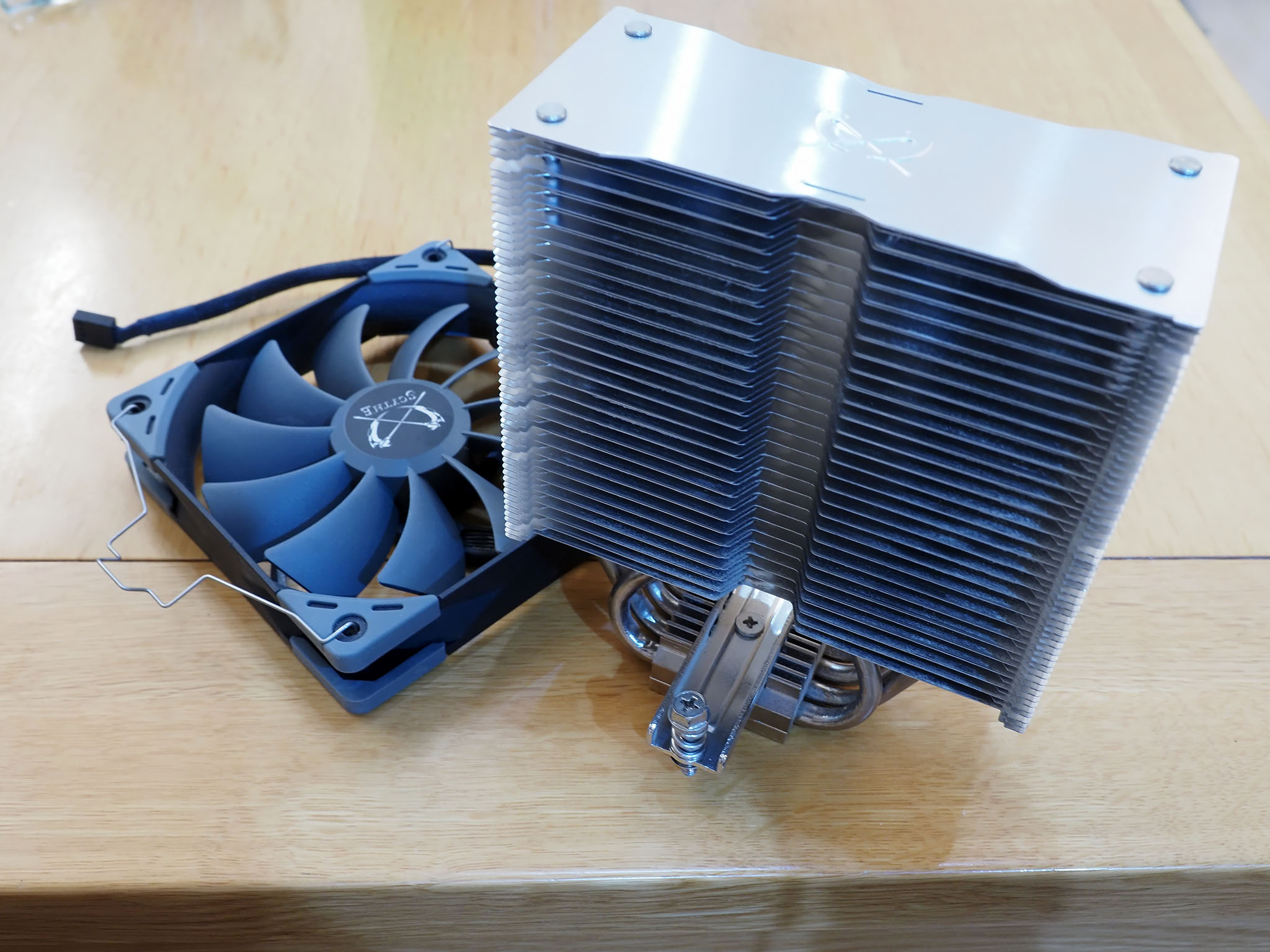
虎徹mark2は、旧型のmark1から本体が改良されて、メモリ側に干渉しないようにオフセットされ、160mmだった高さが154mmに抑えられている。天板はがアルミ無地になったmark2より、黒塗装された旧型の方が好きだったな。ヒートパイプはニッケルメッキされたが、ここも銅むき出しだった旧型が好きな点。でも、ニッケルメッキされている分だけヒートパイプから水分の漏れを防いで、寿命が延びるのかもしれないな。このヒートパイプの寿命を気にしなくていいという点で、純正クーラーもアリだと思う。
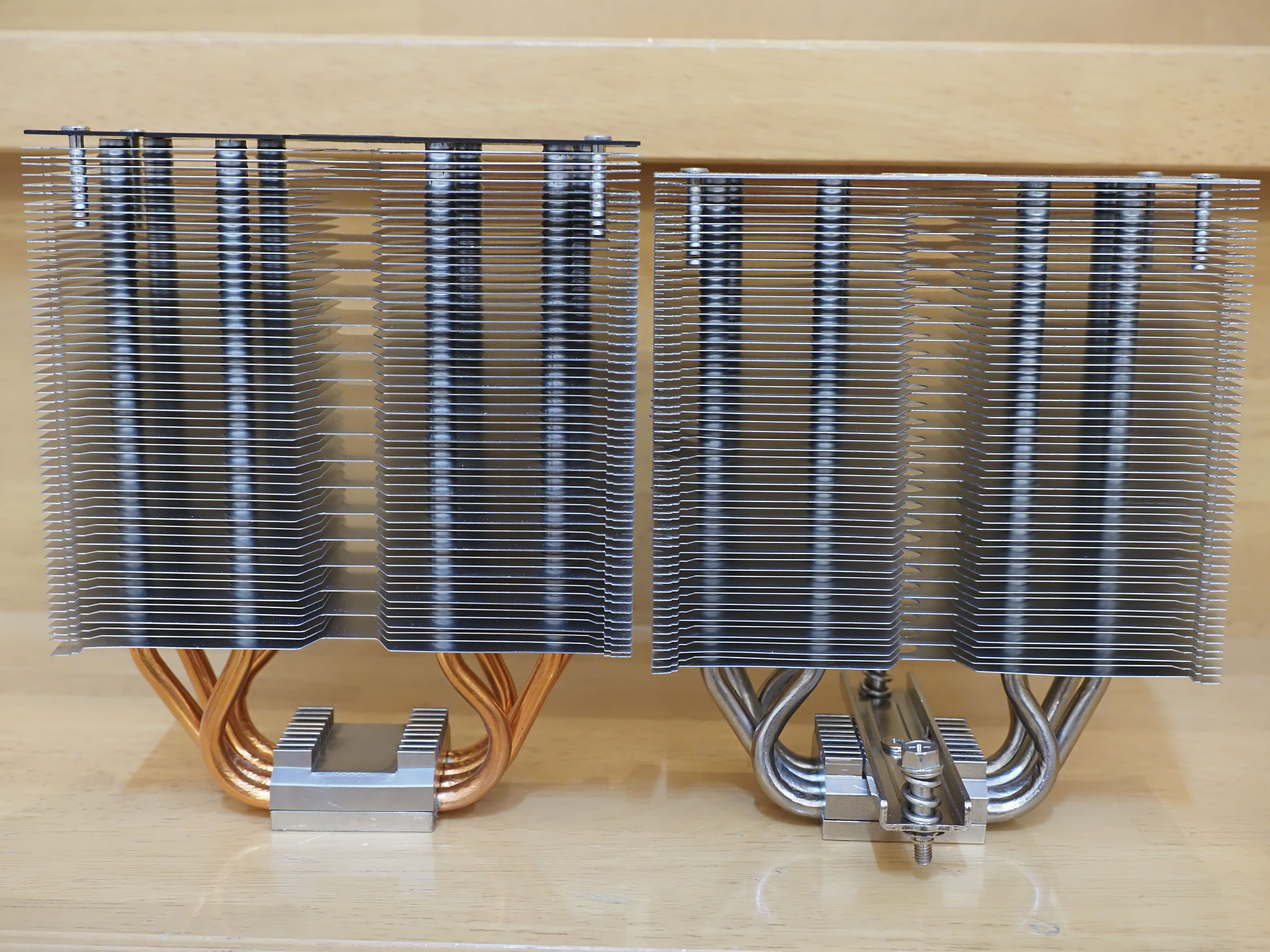
そして、虎徹mark2は、取り付けのアタッチメントも変更されている、個人的には強く圧着できる旧型のアタッチメントの方がいいと思うが。
左が旧型の虎徹mark2、右が虎徹mark2。

というわけで、虎徹mar2セットオン・・・。
って、はみ出してるじゃないですかー。
あ、当然計算のうち・・・背面ファンが9cmしかないミニタワーだぞ、こんな大きなクーラー入るわけじゃないだろ。
サーマルライトのASSASIN KING 90 (AK90)なら、高さ125mmなのでケースに収まる、ヒートパイプが5本、ベースプレート付き(ダイレクトタッチじゃない)、という点で本命だったが、2~3,000円で売ってるタマがない。

ということで、次点はコレ、サイズの超天(中古、同じくこの後徹底清掃)
トップフロー型で虎徹に近い性能を発揮して、それなりに安い。ということで、チョイス。
しかし、コイツの欠点は、取り付けがブッシュピン。これはダメだ。ヒートシンクはCPUにただ乗ってればいいわけじゃなく、しっかりと圧着していることが必要だ。これはセレロン300A時代からの常識。プッシュピンはこの力が弱い。
このプッシュピンをネジ式に変更した超天TUFという限定モデルがあるが、今となっては簡単には手が入らない(相場は高くないので、タマがあれば安く買えると思うが)
こんなプッシュピンを採用したダメなヒートシンク買ってどうするんだ。
そこで虎徹だ。
超天のプッシュピンを足ごと外して、虎徹mark1の取り付け金具を流用すれば、超天をネジ止めで取り付けることができる。
つまり、虎徹mar2を虎徹mark1を取り付けている別のPCに取り付けて、外した虎徹mark1を使って、このマウスコンピュータのミニタワーに超天を玉突きするわけだ。
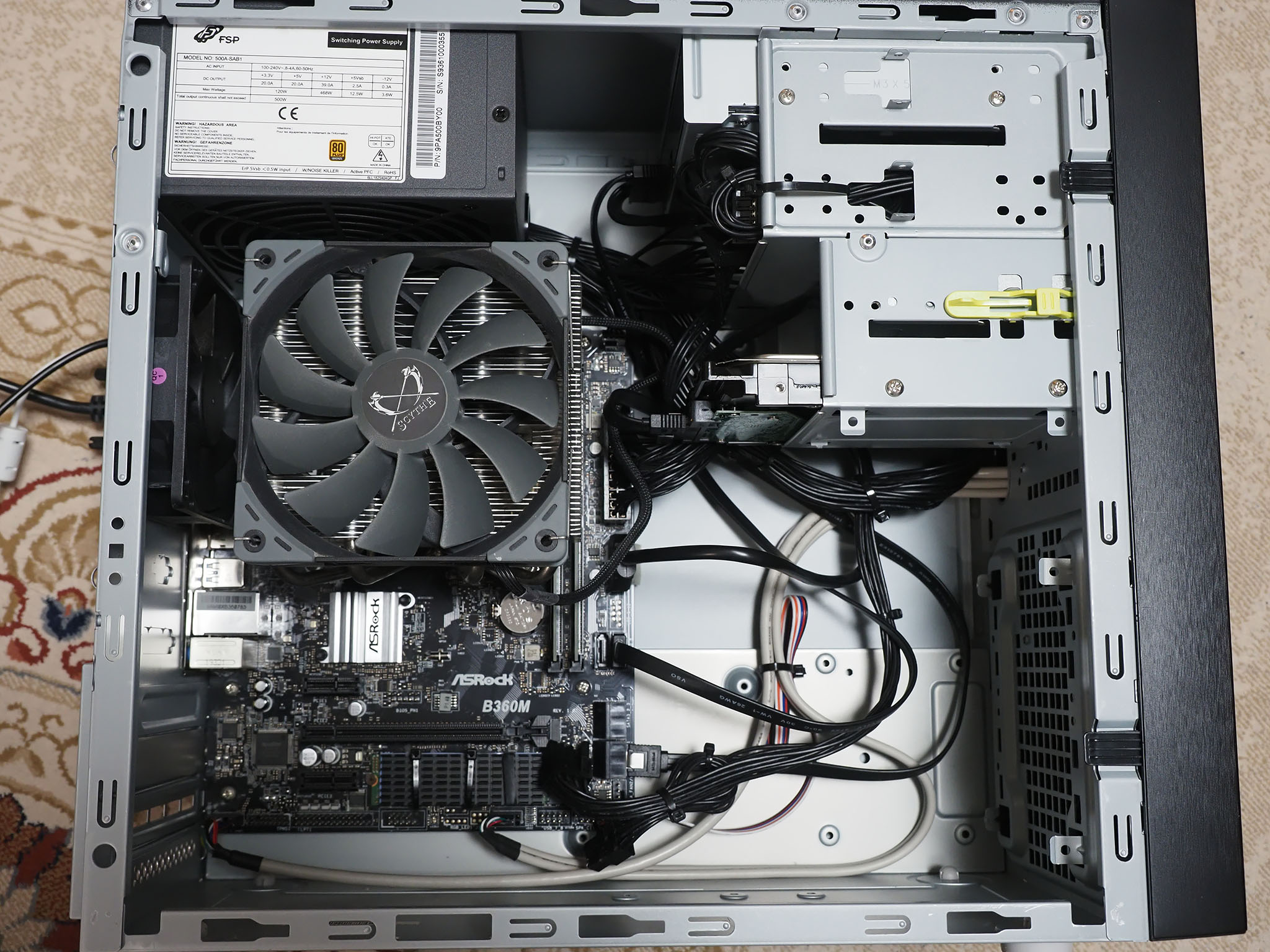
ということで簡単にセットオン。
超天は、メモリ干渉を回避するためにオフセットされているので、そのように取り付けてみた。しかし、ケースファンとのクリアランスが全然ないし、ケースファンの排気の流れもヒートシンクのプレートが遮断してしまうな。
ちなみに温度はこう。
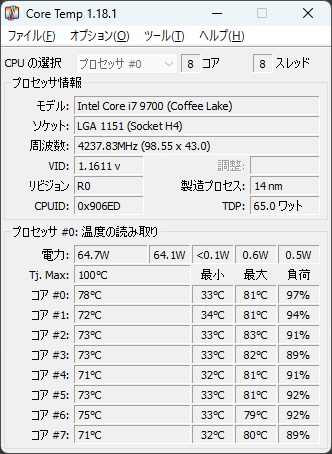
↑ リテールクーラー
↓ 超天
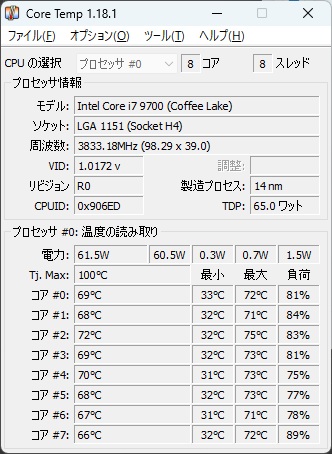
適当にCinebenchを走らせて測定。約10度近く下がった。

そして、ケースファンの排気を阻害しないように90度向きを変えてセット。
どうせメモリとは干渉しないし。

さらに5℃くらい下がってますな。
これで、実家PCは完成。
窒息ケースだけど、高負荷で使う頻度は少ないから、これでヨシ。
ということで、マウスコンピュータのこの手のミニタワーは、
・虎徹は入らない
・超天は入る
・超天は虎徹mark1のベースを流用してネジ止め固定方式にできる
という結論。
オマケで、虎徹mark1とmark2の違い。
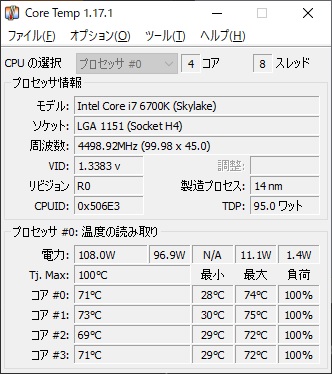
↑ 虎徹 mark1
↓ 虎徹 mark2
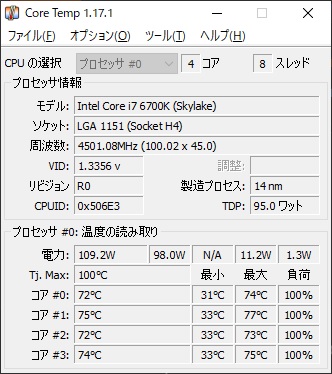
mark2の方が温度微増してるやん、どういうことだ?
個体差か?ネジが強く締められないから密着が弱いのか?
まあ、別にこれでも熱暴走しないからいいけどさ・・・。
M.2 アルミヒートシンク ― 2025年05月19日 23時29分29秒
さて、ストレージがHDDからSSDに時代が変わって、何が変わったか。
物理的なクラッシュがなければ半永久的な寿命を誇るHDDだったが、書き換え回数に限りがあるSSDは確実な死を約束された。
過去にスマートメディアやコンパクトフラッシュ、MicroSDが壊れた経験は何度もあり、SSDは信用できない。ドライブレコーダーのメモリーカードなんて何度壊れたことか。
しかし、SSDの速度を体験するともうHDDには戻れない。結果、OSやアプリをSSDにインストールして、データをHDDに保存するという運用になる。それでもSSDが壊れてもいいかというわけではなく、少しでも故障を減らすために、冷却を検討した。
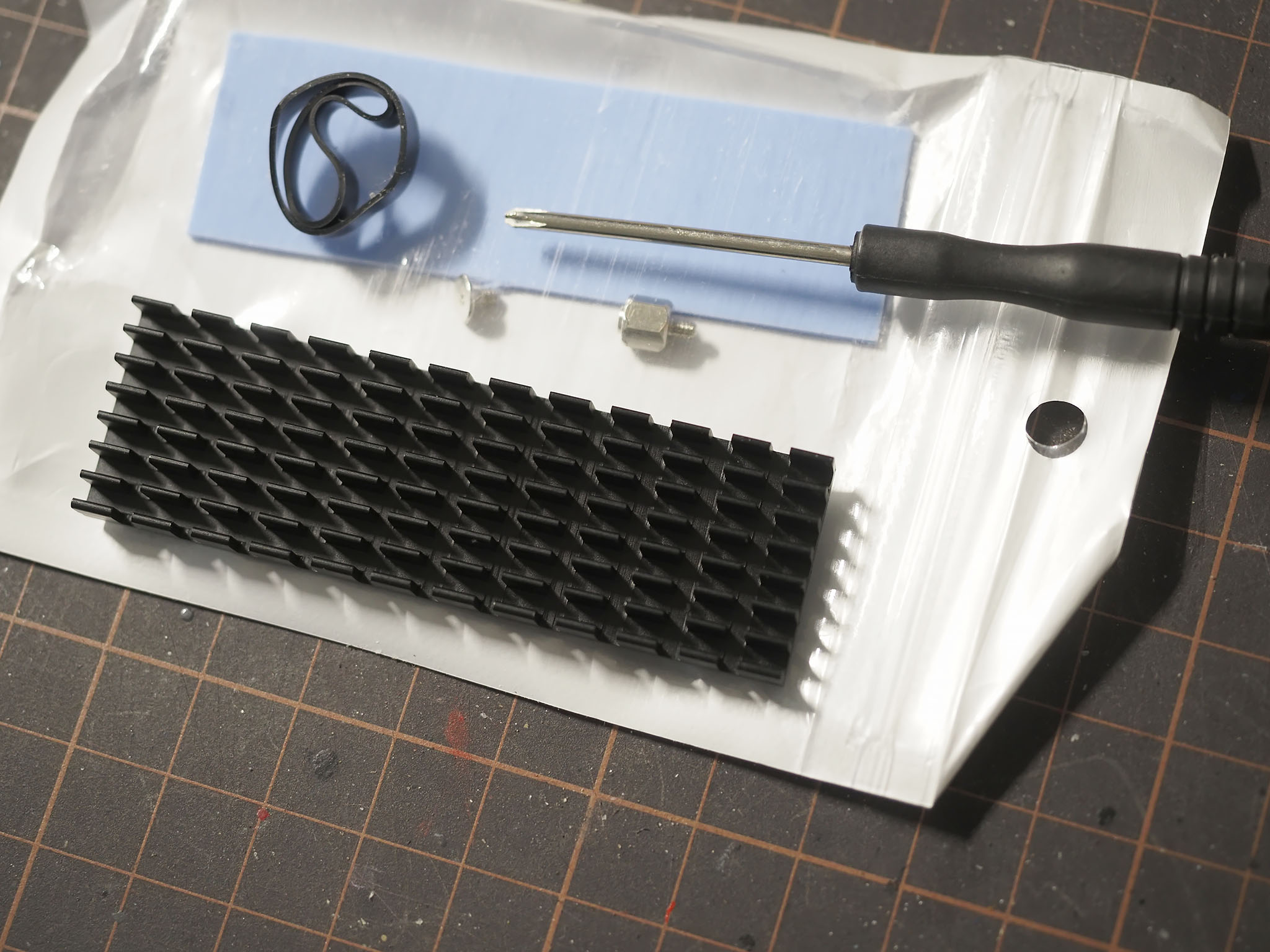
と言っても、実家用のPCであまりコストをかけたくないので、Amazonで見つけたM.2用の安いヒートシンクをつけることにした。ノートPCと違って空間はあるので6mm厚のヒートシンクだ。サーマルパッドで張り付けて、ゴムバンドで巻くタイプ。ドライバーとかネジまで付属。
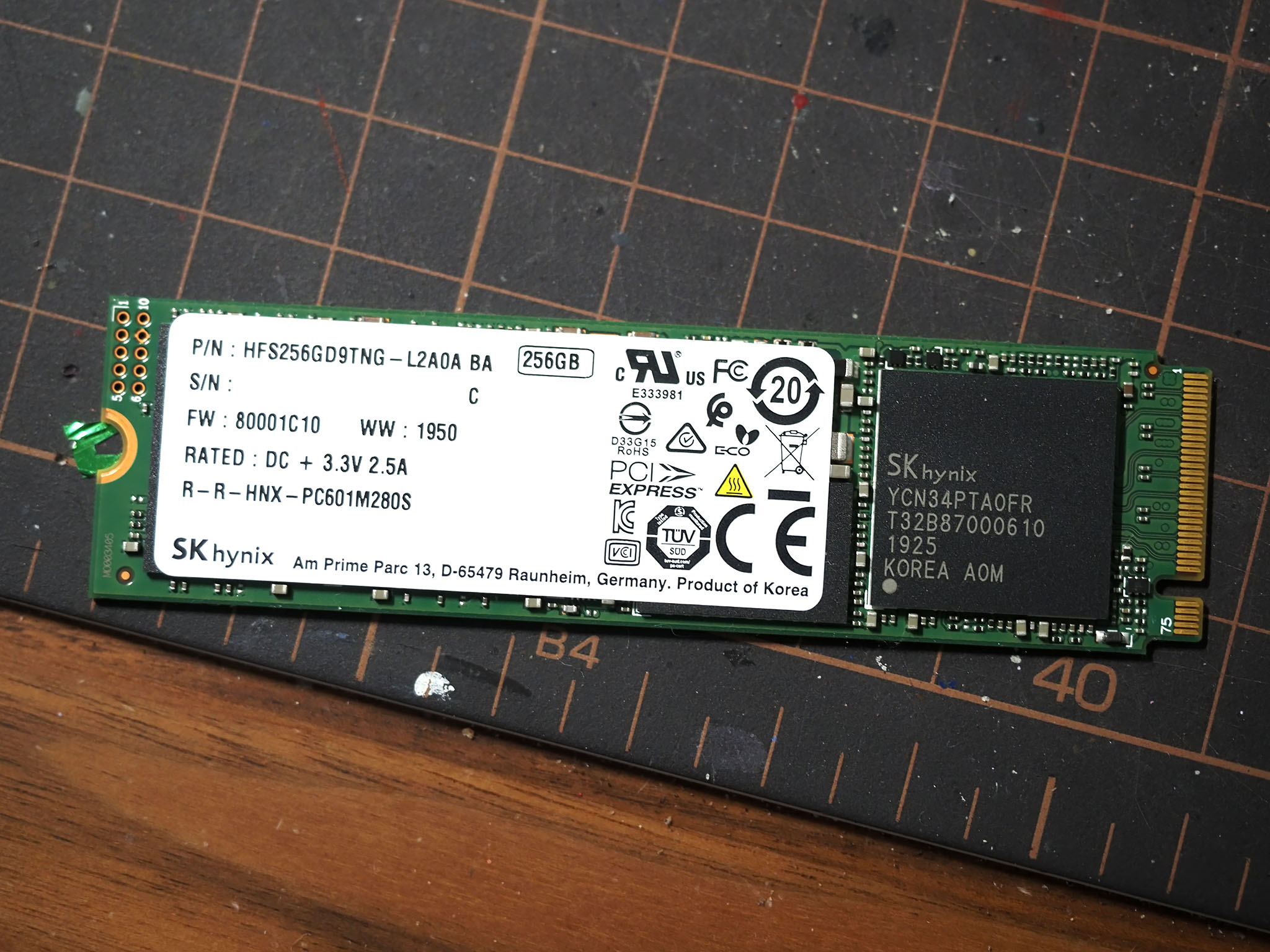
取り付けるM.2 SSDはコレ。
SK HynixのHFS256GD9TNG。仕様はよくわからないがMLCなのか?
ヒートシンクも何もなく裸で運用されていた。
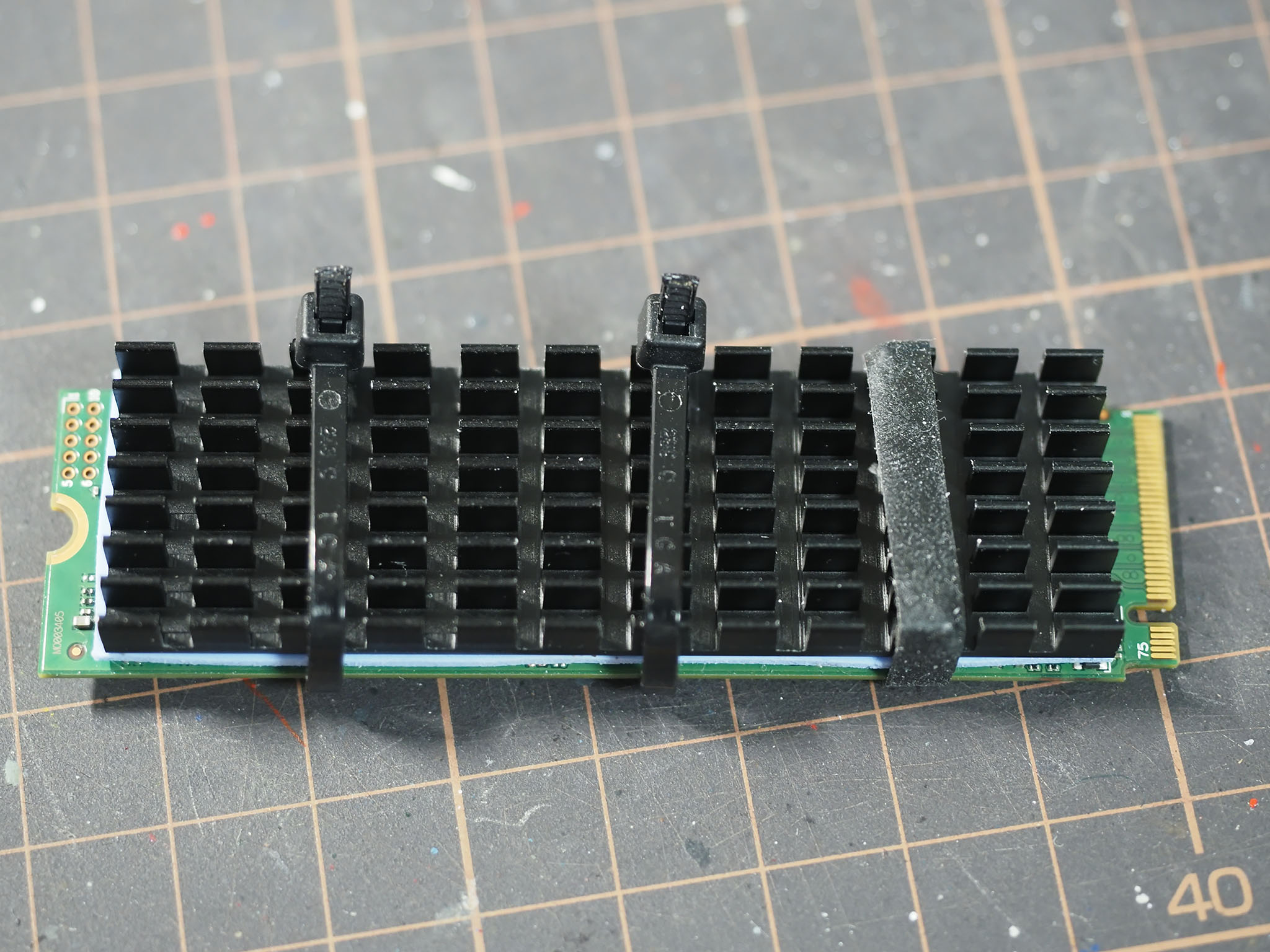
サーマルパッドなんて捨ててグリス塗って貼ればいいや、と思っていたが、SSDの基板のメーカーシールを剥がして、よくよく見るとチップコンデンサーがわずかに背が高い。これではグリスで取り付けるとSSDのコントローラーやメモリーチップに密着できずに放熱が期待できないな・・・。
ということで仕方なくサーマルパッドで取り付けた。ゴムバンドがサクッと一本千切れたので、男の結束バンドでガッツリ固定だ。
うーん、サーマルパッドじゃ期待できないかな。ないよりマシ程度かと思ってチェック。
おや?
アイドリング温度が41℃から37℃に、4℃下がってる。
いや、まったく冷やしてなかったヤツだったから、結構効くのな。
じゃあ、適当にベンチ回して温度比較。
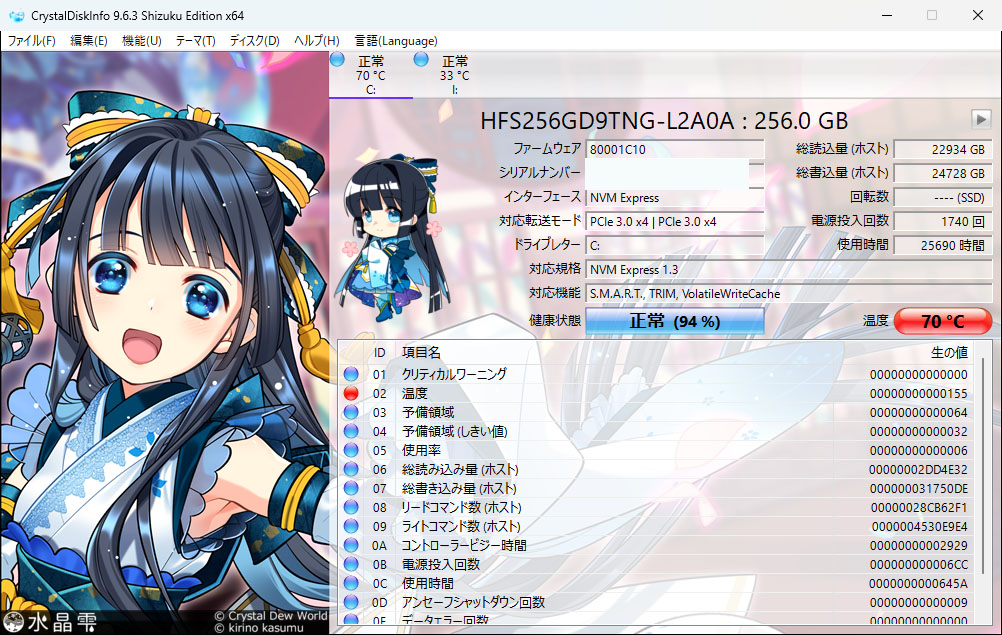
ヒートシンク無しだと、しばらくベンチ回すと70℃に到達してしまう。
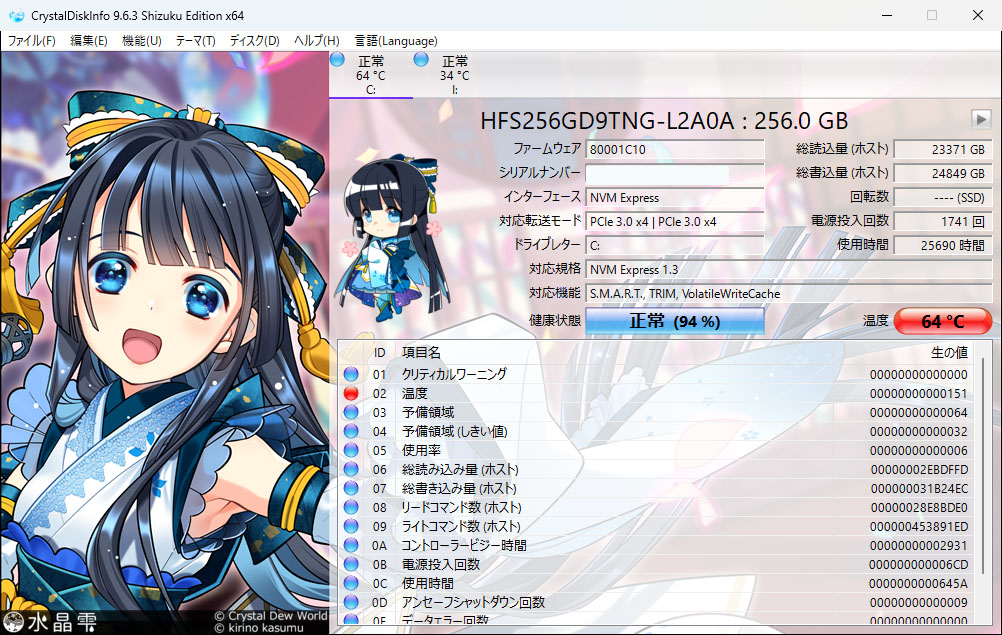
ヒートシンクをつけると、64℃。ただし、これはヒートシンク無しで70℃に達した時よりさらにベンチを回した状態なので、体感的には10℃以上下がっていると思う。
ということで、安いヒートシンクでも確実に効果はあるので、取り付けはオススメだ。
つか、このSSD、3年間も使われてたんか。健康状態94%かよ。
総書き込み22TBって。256GBなので、全領域に88回は書き込まれてるってことか。ネットを調べると、TBWは200TBと言ってる書き込みもあるので、あと10倍近く使えるか。
25690時間、つまり約3年間も使われて、これだけしか書き込まれなかったのか、それともハードに酷使されたのか、よくわからんな。まあ、実家で使うから、きっと十分使えるだろう。
ハイバネーションを殺して、スワップもキャッシュ関係もHDDに移す予定だし。
それに、BTOパソコンだからマザーボードが生きてればOSの認証は簡単だし、Officeもライセンスあるし、最悪壊れてもどうにかなるかなー。
マウスコンピュータ LM-iG700 ― 2025年05月17日 23時14分20秒
2025年10月14日 Windows10のサポート終了。
Windowsは10が最終バージョンだと言っておいて、それならWin10を買っておくかとみんなが買い替えた後で「Windowsは10が最後と言ったが、あれは嘘だ」というのは詐欺だと思う。そして、実家で使ってるPCがPOPCNT非対応のCore2DuoでWindows11がインストールできない。
自分だけが使うPCならWindows10で問題なく継続使用できるだろうが、実家でサポート切れのOSを使っていろいろトラブっても面倒だ。
ということで、Windows10サポート切れまでに、Win11環境を用意することにした。
今のCore2DUOからWin11対応の環境を整えるには、第8世代以降のCPU、マザー、メモリーが必要。予算はMAX 5万だから十分揃えられそうだが、ひとつ気になるのはOSインストール。Win7から無償アップグレードでWin10に移っている状態で、ハードウェア構成変えても、そのまま動きそうに思えるが、万一動作せず、OSをクリーンインストールする羽目になって、ライセンスが通るだろうかという心配。そうなってからWin11を買うとなると予算オーバーだし、クリーンインストール後の環境の復元も面倒だ。
などと考えた結果、Win11インストール済みの中古PC買えばいいじゃん、と。データ保存用のHDDをそのまま移設したいからデスクトップ型、そしてこれまたライセンスの移行が不安なOfficeも付いてるやつで。Office付きとなるとほぼ選択肢がBTOになる。HPとDELLは汎用に見えても独自仕様のパーツを多く使っていて、それで痛い目にあったこともありスルー。EPSON、iiyama、ドスパラ、ツクモ、そのあたりかなと思って中古を漁っていると、安くて条件を満たす良いものがあって、これに決めた。
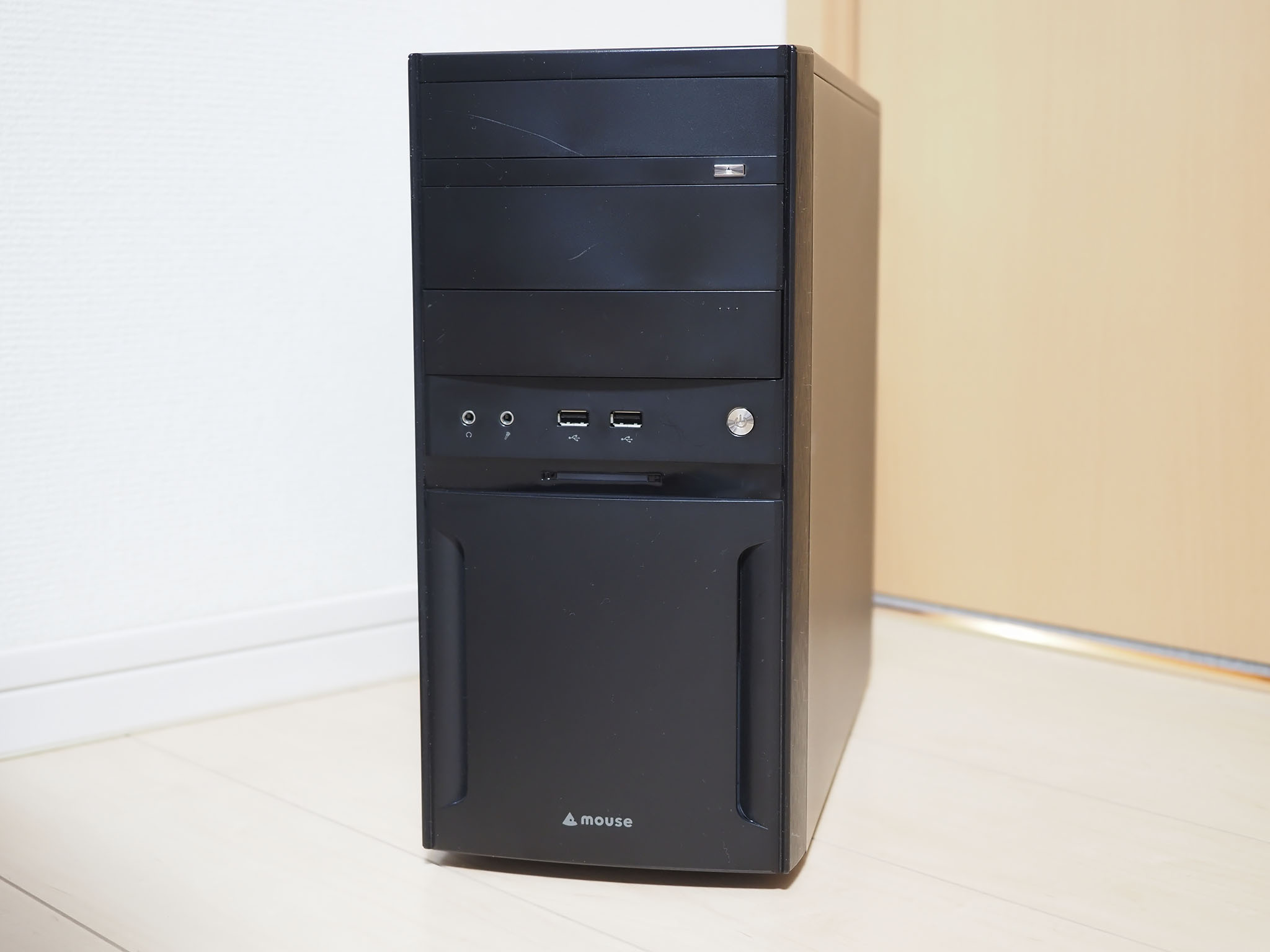
マウスコンピュータ LUV MACHINES LM-iG700UN-M2SH2ってやつ。
CPUはCore i7 9700の8コア3GHzでWin11対応。
OSとOfficeは、SK HynixのM.2 NVMe 256GBのストレージにインストール済み。
ということで条件達成。
メモリーはDDR4 2400 8x2で16GB。
マザーボードはASRock B360MのMicroATXマザーで、メモリーは2スロットしかなくて全部埋まっている状態。
HDDはSeagateの2TB、DVDドライブはGH24NSD5、他にマルチカードリーダーが付属。
GPUは付いておらず、CPUのGPU機能を使う。
ケースはInWinのミニタワーのEFS059ってやつ。AntecのSolo Whiteよりも小さいため、拡張性はあまりなさそうだ。Win11のサポート切れまで使い続けてやるしかないな。
ということで、実家用のPCなのでかなりコンサバなチョイスになった。
CPUだけ見れば、自分のメインの8世代PCより新しいな。
Thinkpad T510 強化 ― 2024年11月07日 23時52分13秒
先日キーボードの部品取りに購入したThinkpad T510。
ちょっとダメな仕様がひとつ。
適当にソフト入れようとして「お使いのPCでは実行できません」と表示されて気づいた。
まさか今時32bit OSだとは。
とりあえず使えるオモチャにしようと
・Windows10 64bitに入れ替える
・64bitを生かすために8GBのRAMにする
・OSを入れるにはHDDは遅いのでSSDにする
一応この3つがアップデートのプランだ。
OSに関しては、詳しくは知らないがマイクロソフトアカウントでデジタルライセンスとしてPCにライセンスを紐づければWindows10を入れ直しても大丈夫なはず。
メモリーは一番安かった無難なサムソンのPC3L-12800S 4GBx2。
SSDは最悪ライセンスが通らなかったらHDDのWin10 32bitをコピーして使えるように320GB以上のものを選ぶことにした。T520で実績のあるキオクシアのEXCERIA SSD-SK480S/Nにしようかと思ったら、当時より相場があがってやがる。最安値で未使用で売られていたKINGMAX KM480GSMV32にした、東芝製のTLCらしい。

ということで、物は揃ったが、どれもメルカリなのでまずは動作確認。
元々乗ってたメモリー2GBx2を4GBx2に入れ替えて起動。BIOSで8GBを認識、32bit版だけどOSもちゃんと起動。Windowsメモリ診断も合格。
SSDもとりあえずBIOSからは認識できている。
早速OSを入れようと、Windows 22H2のUSBインストールディスクを作って、USBブート・・・。
って、あれ・・・?うまく起動しない・・・。
ブートはするけどインストーラーが起動する前にPCのリセットが走る。
何度か繰り返しても同じ。
うーん、なんだろう。最新の22H2なので新しすぎて古いデバイスに対応してないのかな。
昔作った手持ちの古いWindows10 64bitのインストールディスクを試してもNG。
Windows10の純正DVDでもアウト。
Windowsロゴが出て、一瞬ブルースクリーンが出て再起動する感じ。いや、純正DVDでもダメってどうなってるんだ?
まさかSSDが不良で何かエラーに陥っているのか?と思い、デュプリケーターでWindows10 32bitが入っているHDDを丸ごとSSDにコピーして、電源ON。
Windows10 32bitは無事に起動する・・・。つまり、SSDはやっぱり正常だ。
起動している32bitの上から強引に64bit OSが入らないかと思って、64bitのsetupを起動してみたが「お使いのPCでは実行できません」か。
残る可能性としては、PC側。
何かBIOSの設定が間違っているのか?
BIOSのバージョンは最新か、Load defaultしたり、オンボードデバイスを殺したり、セキュリティを切ったり、いろいろ設定を弄るも変わらず。
そういえば、このPCはUEFIじゃなくてBIOSなんだよな。
HDDはGPTじゃなくて、ちゃんとMBRになってるのか?
インストールイメージはBIOSやMBR用になってるのか?
BIOSで認識するような容量のUSBメディアか?USBメディアのフォーマットはNTFSかFAT32か?そもそもNehalemってWindows10動くよな?
いろいろ疑って試してみたけどダメだ、何やってもインストーラーが起動してくれない。
一瞬出るブルースクリーンのkernel_sequrity_check_failureって、これは原因わからん。
なんだろう、Thinkpad用に特別なデバイスドライバーがいるんだろうか?
そもそもWindows10の一番古い純正DVDが起動しないのはどうにもならん。
こうなったらWindows7の64bit入れるか。Thinkpad T510はWindows7時代のPCだし。64bit OSさえ入れば、後からWindows10にアップデートすればいいだけだ。と思ってWindows7のDVDを引っ張り出して起動・・・。
お、ブートしてインストーラーも起動しそう・・・・・・・・・ダメだ、1時間くらい待ってもSTARTの文字から進む気配がない。
元々のWindows10 32bitが起動してるんで、インストールさえすれば何とかなるんじゃないかと、もう一台のThinkpad T520を使ってWindows10 64bitをインストールしてみる。当然あっさりクリーンインストールできる。なんだ最初からこれをやればよかったと、SSDをT510に戻して電源ON。
・・・ダメじゃん、起動しない、リセットかかってループやん。
どうにもならん、もうハードウェアの故障を疑うレベル。
HDDをクローンすれば、32bitのOSには戻せるから、まあ最悪32bit OSのままだな。
どうにもならんので、最小構成で行こうと、メモリを一本抜いて4GBx1で挑戦。
・・・ダメだな。
もともと刺さっていた2GBを入れてみるかと、2GBx1で挑戦・・・・・・・・・あ、起動した!
え、4GBメモリが不良?
いや、Windowsメモリ診断通ったぞ。BIOSも認識してたし。32bitは問題なく起動したし。
でも、とりあえず元のメモリに戻せば正常なんだよな。
64bitだけ起動しないメモリってあるのか?アドレス長が倍になるとダメって?
メモリを戻して2GBx2なら64bitも動くし、それで我慢するか?しかしせっかくの64bitOSがちょっともったいないな、メモリも金出して買ったし、安いけど。
そういえば、Thinkpad T520も4GBx2のメモリを積んでいたな。一応入れ替えて試してみるか。こっちのメモリはhynixか。
ということで、T520からhynixのメモリを拝借して、T510に差して電源ON。
・・・おや?何事もなく起動・・・。
じゃあ、T520にサムソンのメモリを差して電源ON・・・こっちはサムソンでも起動するんかい。
サムソンはPC3L-12800、hynixはPC3-10600。
メモリの規格は上位互換だからこの辺の違いだとは思えないな。
他の違いはサムソンは8チップの1Rx8でDRAM1枚512Mb、hynixは16チップの2Rx8で256Mb。この辺のRank数やDRAM1枚当たりの容量が違いとかで、T510のintel QM57 Expressはダメで、T520のintel QM67 Expressは認識できるという仕様の違いがあるのか?
まあ、こういうのは原因不明の相性として言われるんだろうな。
というわけで、メモリの相性問題で苦労したが、当初の目的は何とか達成できてよかったわ。
Thinkpad T510 ― 2024年10月31日 23時38分55秒
Thinkpad T520のキーボードが壊れた。
Delete、Insert、Home、^、あたりが効かない。
Deleteが使えないので、ファイルやメールの削除がやや面倒。
Homeで飛ばないのも地味に困る。
ソフトウェアキーボードを使ってみるとその辺のキーはちゃんと効く、USBキーボードを繋いでも同様にキーが効く。ということは、本体キーボードかマザーボードの故障だろう。
ということで、キーボードを交換してみようと思い、
適当な中古PCから奪うのが一番安いので、格安品をゲット。

キーボードはちゃんと使えるので、T520のキーボードと交換してみたところ、T520でDelete等が使える状態になった。T520のキーボードの故障のようだ。
Thinkpad T510 43143VJ
CPU:Core i5 M520
RAM:2GB x2 PC3-8500
HDD:320GB
ディスプレイ:1600 x 900
ってところか、RAMを増やして、SSDに変えれば、最低限使えるかな。Win10だけど。
dynabook G83/DN ― 2024年09月11日 23時19分35秒
新しいPCを買って欲しいとの依頼。
現在使用中のPCがWin8.1時代のノートとCore2時代のデスクトップで、来年から町内会の役員で会議の議事録でPCが必要になるし、OSのサポートが切れるのでWin11にしたい、という理由。
SSD換装で各段に速くなると思うけど、そのPCを延命してももう現役じゃないな。
とはいえ、ヘヴィに使うわけじゃないので、とにかく安く、予算は最大3万円、中古でもOK。会議で使うので当然ノートPCでOffice付きが前提。
この予算だとCore i7はパスして、Core i5から選ぶ。いくら安くてもCore i3は避けたい。
Windows11対応は、8世代のKabyLake-R以降なので、8世代以降。
8~11世代のCore i5は、省電力モデルを除いて4コア8スレッドが基本なので、性能的に大差はない。12世代以降はまだまだ高額で選択肢がない状態だ。
ということで条件に合いそうな物件を見ていくと、Thinkpad X280か、dynabook G83/DNがそこそこ豊富。NEC、富士通、DELL、HPもあるが、過去にトラブルの経験があるので、ちょっとスルーかな。パナやEPSONならともかく。
Thinkpad X280 (20KE)とdynabook G83/DNの候補を各1台に絞り込んで比べてみる。
CPUはThinkpadがCore i5 8350U、dynabookがCore i5 8250Uなので、わずかにThinkpadの方が上。
ディスプレイは両者1920x1080のFHDモデルだったが、12.5型のThinkpadより13.3型のdynabookの方が若干大きく見やすい。しかもIGZOらしい。
ストレージ:両者256GBだが、dynabookはリカバリ領域を使用するので、空き容量はThinkpadの方が上。速度は、ThinkpadはM.2 SS、dynabookはM.2 NVMeなので、dynabookが相当速い。
外見は、Thinkpad 出品者いわく超美品(ただし日本語が怪しいので日本人ではなさそう)、dynabook 小傷汚れあり(出品の写真は綺麗に見える)。
ディスプレイサイズ、ストレージ速度、そして人に渡すPCなので綺麗なのも重要だ。
ということで、信頼できる日本人から、dynabookを買うことにした。
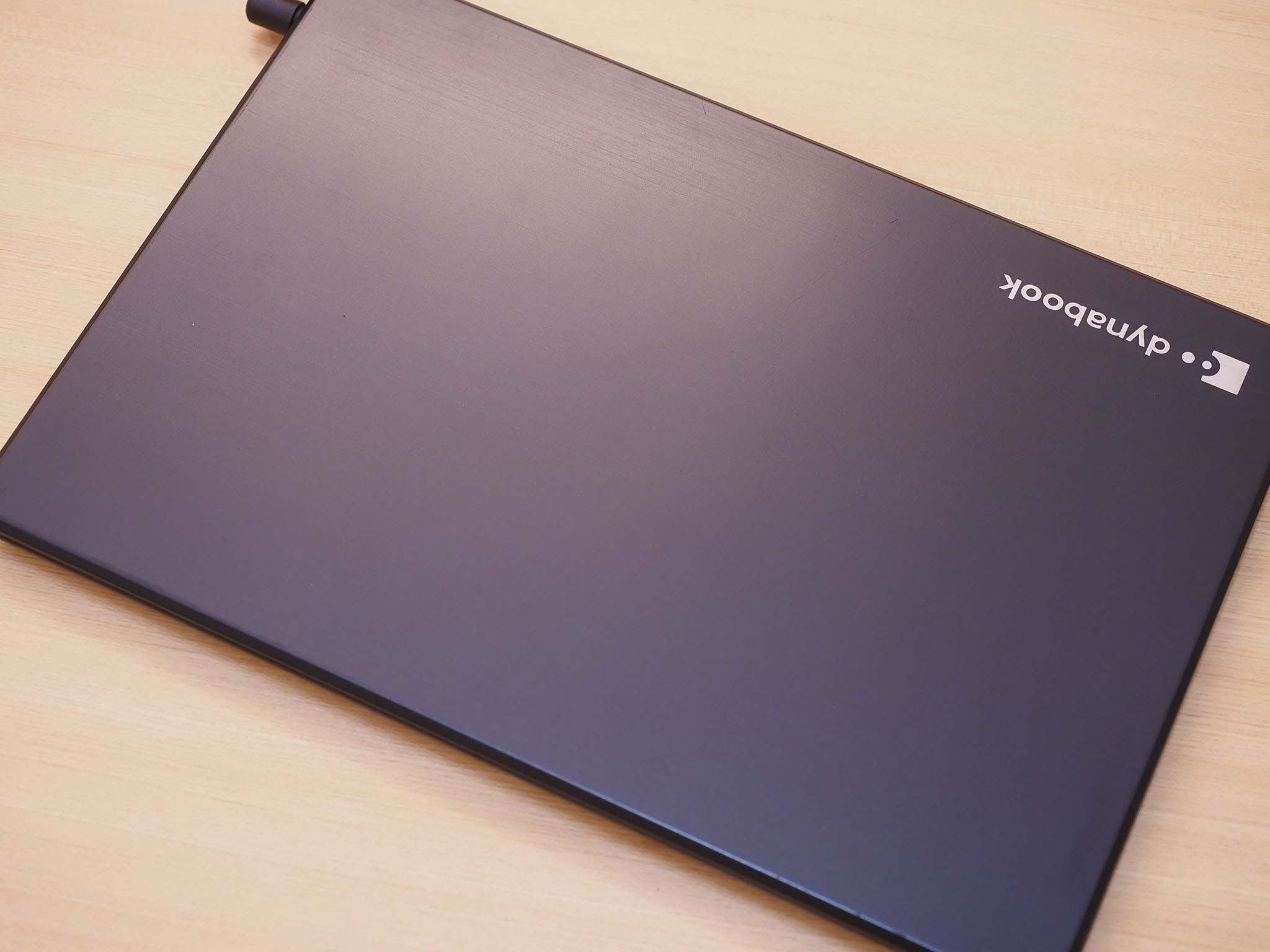
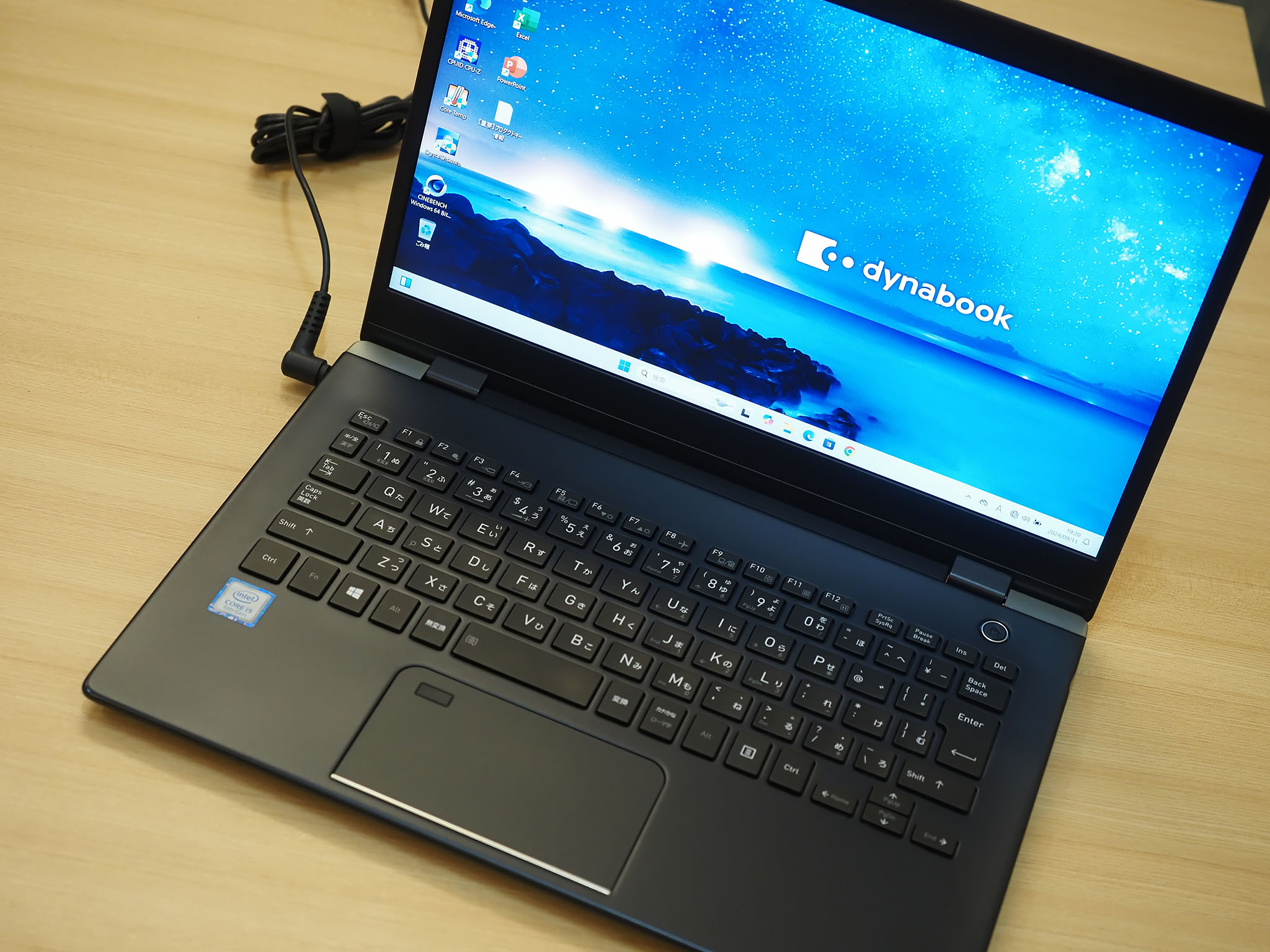
ということで早速届いたのでオープン、電源ON。
ほとんどキズも何もない、超美品。
バッテリーもほとんどへたってなさそうだ。
これで19,800円。
完全勝利。
いや、こんな状態いいなら自分が欲しかったくらいだ、使い道はないけどさ。
5年前のPCだけど、まだまだ現役、メモリ増設の余地もある。
3年は使いたいと言っていたけど、十分使えるだろう。
いやそれより、プリンターの廃液警告が出てるんだけど、と言われて調べてみると、古い機種で受付終了ってどうよ。
廃液パッドが満タンになるまで使った、さらに修理してまでプリンターを使いたいという超優良顧客じゃないの?エプソン。
続:メモリ交換 ― 2024年08月20日 21時49分10秒
結果、8+8+4+4の24GBで、交換前と変わらないのだが、なんか半端な感じがする。
元々8+8の16GBで運用していたところに、4+4を増設して24GBになっている。
OSはWindows10なので16GBあれば普通は十分。8GBでも問題ないと思う。
が、24GBってなんか半端感が半端ない。
8+8+8+8の32GBか、それ以上にしたいところだ。
メルカリで安めの中古相場を調べてみると、DDR4 8+8が3,000円、16+16が7,000~8,000円ってところ。いや、思ってたより結構高いな、中古なのに。
仮に8+8を買って、相性が悪くて4本差しで動かなかったら、全く意味がない。
16+16なら、4本差しの16+16+8+8で動かなくても、16+16の32GBでいければ失敗にならない。

で、そこにタイミングよく5,000円程度のコルセアDDR4 2666 16+16が。
相場より安いし、これは買うしかないやろ。
ということで、早速増設して、16+16+8+8の48GBで認識。
動作も問題なし。
ま、これでいいかな。
余った4+4は玉突きで別PCに増設して4+4+4+4の16GB運用。
メモリ問題はこれで解決。
メモリ交換 ― 2024年08月15日 23時46分55秒
PCが超絶不安定だ。
SDカードからカメラで撮影したRAWデータのコピー中にブルースクリーン。
突然のブルースクリーンに驚くが、自動的に再起動して、その後はコピー完了。
そして、コピー後、現像中にまたしてもブルースクリーン。
再起動後に再度現像処理を行い、無事完了。
現像中にEdgeを起動してネットを見ていると、時々よくわからないエラーを吐いてEdgeのエラー画面に。
さっきから何か変だ。
現像とEdgeでエラーってことはGPUか?
と疑っていると、またしてもブルースクリーン。
CcSetx64.sysによる不正な処理っぽい、なんじゃこりゃと調べてみると、Nortonのプログラム。セキュリティソフトをOFFにして使っているとnvlddmkmsのが原因のブルースクリーン。NVDIAのドライバーか?とりあえずドライバーをクリーンインストールして使ってみたが、やはりブルースクリーン。
先ほどの現像結果を確認すると、画像がいくつか壊れている。たしか現像でGPU使ってるよな、まさかハードウェアの故障か?
同じRAWを現像しても破損。まあメモリーカードも使い込んで壊れてるよなと思いながらも、壊れているRAWファイルを改めてコピーし直して現像すると、正しく現像できる。
コピーのミスか?メモリーカードは壊れてないならいいか。
いろいろ原因を探して彷徨ってみたところ、Windowsメモリ診断してみろとの情報が。
夜も遅い時間帯だったので、何も考えずに従ってみてメモリ診断。
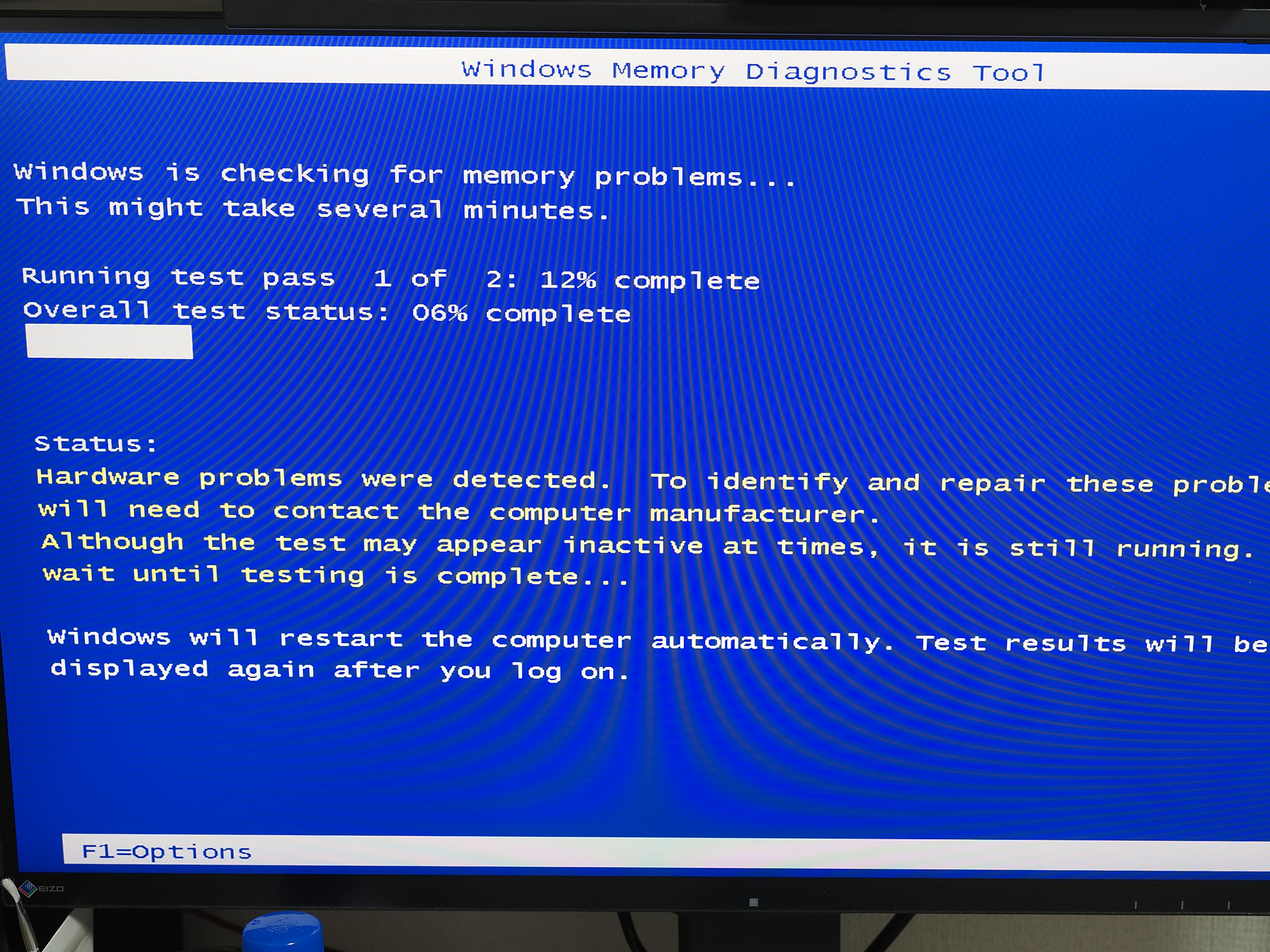
あかんやん、エラー出てるやん。
つまり、データのコピー失敗もメモリの不良によるエラー、現像のエラーもメモリの不良のせい、Edgeの変なエラーもメモリのせい、まあ、メモリが不良だとどんな問題もメモリのせいで解決できるわな。
さて、PCにはメモリが8+8+4+4の24GB積んである。
2枚外して、8+8の16GBでメモリ診断してみたところOK。
じゃあ、4+4のどちらかが不良だろうと、8GBのメモリを差していたところに4GBを1枚差してメモリ診断・・・OK。
じゃあ、残りの4GBが不良だろうと、同じスロットに差してメモリ診断・・・結果OK。
あれ、全部壊れてないやん。
まさかスロットの不良?と思い、4GBのメモリを使って、各スロットで診断・・・結果OK。
え、何も壊れてないやん。接触不良によるエラーがあったけど抜き差しして直ったってことかな?
ということで、また元の8+8+4+4の構成にして、メモリ診断。
結果、NG。
やっぱり全部差すとダメだーーー。
ということで、4+4を外して、8+8の16GBで運用しようか。
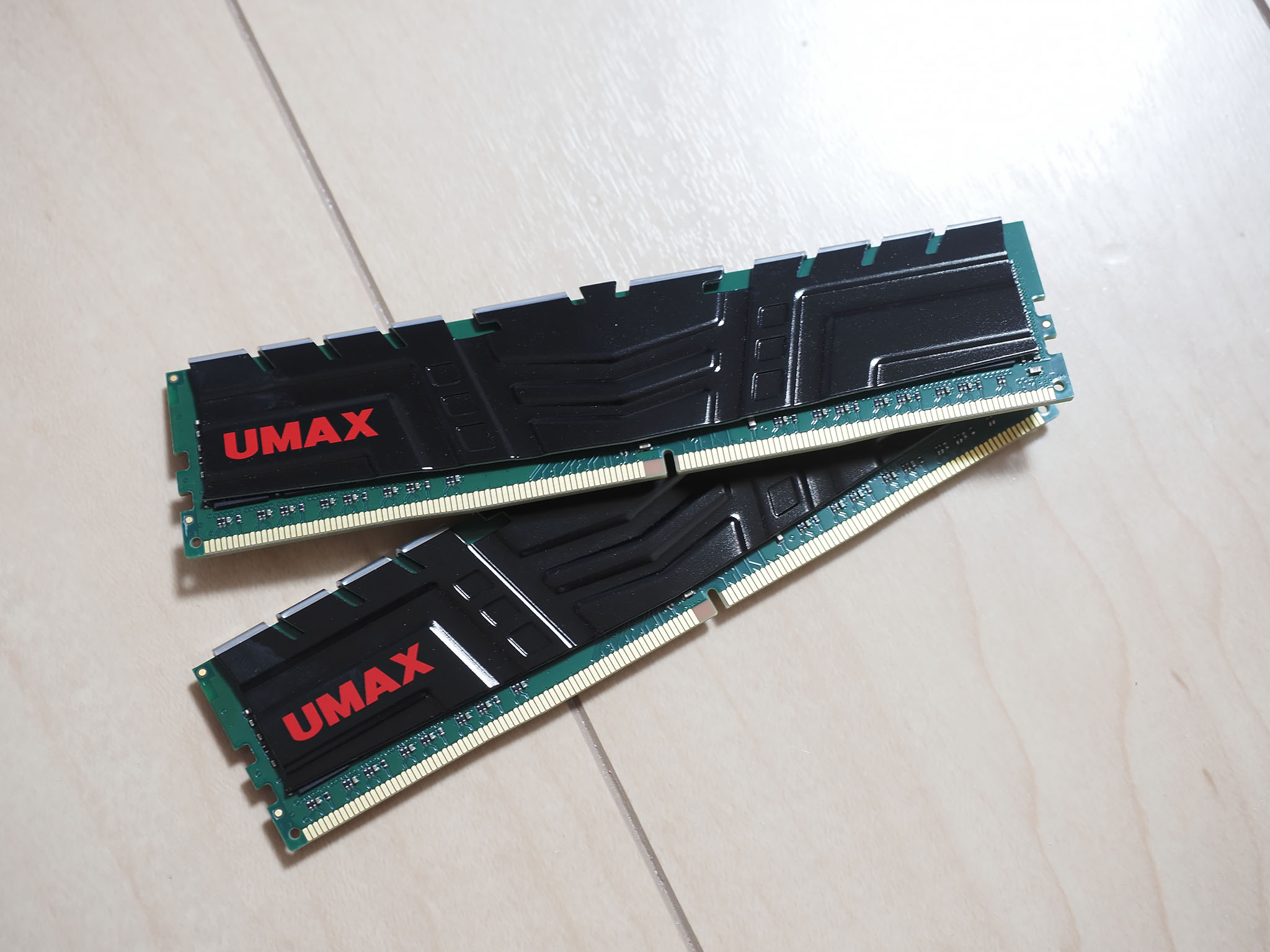
あれ、そういえばもう1台のPCに4+4刺さってるな。
同じUMAXだからダメかもしれないがダメ元でやってみるかと、別PCから4+4を抜いてきて、8+8+4+4の構成にしてメモリ診断チャレンジ・・・結果OK。
よくわからんが4GBのメモリを差し替えたら直りましたよという話。
メモリの不良は怖いね。


最近のコメント